Curs introductiv
IDE (Integrated Development Enviroment) sau mediu integrat de dezvoltare este o platformă dedicată dezvoltării de aplicații și soluții software care ne ajută pe noi ca și programatori/dezvoltatori de software în scrierea codului prin punerea la dispoziție a unui set complet de instrumente. Având în vedere că există pe internet o sumedenie de informații legate de IDE-uri și alte medii de dezvoltare folosite, voi trece direct la tutorialul de instalare si configurare a IDE-ului pe care îl vom utiliza împreună, respectiv a simulatorului online.
Atmel Studio
Această platformă dezvoltată de către cei de la Microchip este un IDP (Integrated Development Platform) ce permite devoltarea și depanarea aplicațiilor ce au la bază un microcontroller de tip AVR sau SAM. Este un mediu de dezvoltare simplu de utilizat, pemițând scrierea aplicațiilor în limbajele C, C++ sau cod mașină. De asemenea se conectează fără probleme la programatoare, debuggere sau kituri de dezvoltare bazate pe unul dintre aceste microcontrolere (de exemplu arduino).
Pasul 1: Accesează pagina https://www.microchip.com/mplab/avr-support/atmel-studio-7 iar puțin mai jos vei găsi următoarea fereastră:
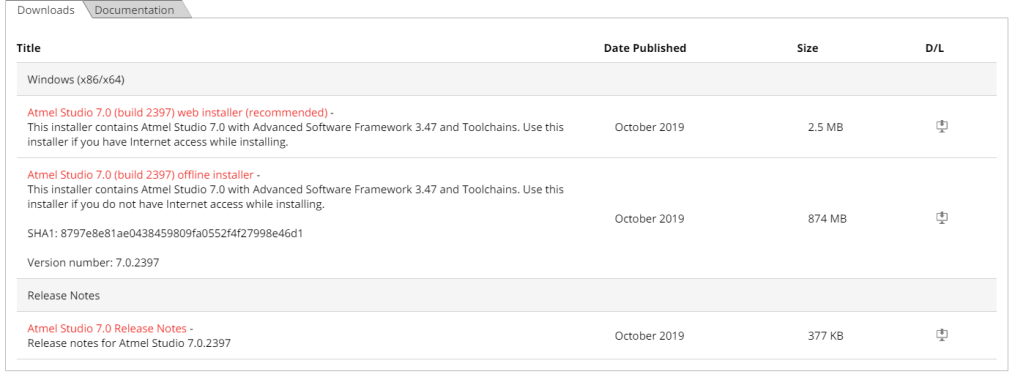
Pasul 2: Fă click pe primul link iar în câteva momente kitul de instalare se va descărca.
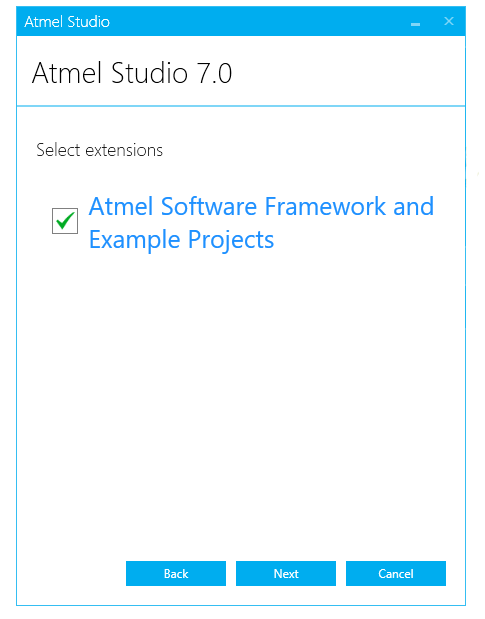
Pasul 3: Odată descărcat, click pe el pentru al deschide. În prima fereastră tot ce trebuie să faci este să accepți termenii și condițiile iar mai apoi să apeși pe butonul Next. În fereastra următoare, asigură-te că ai toate cele trei arhitecturi selectate după care apasă butonul Next.
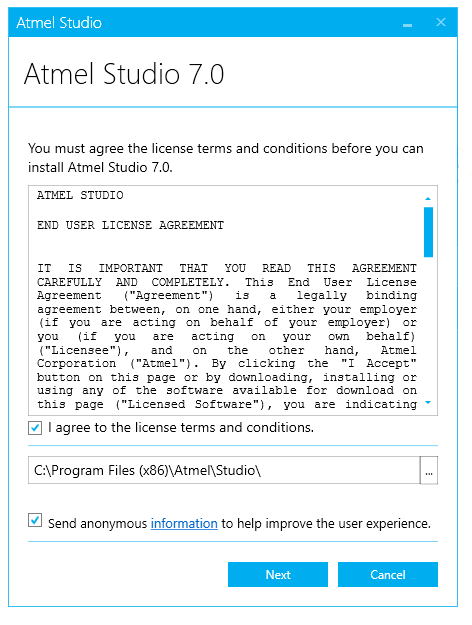
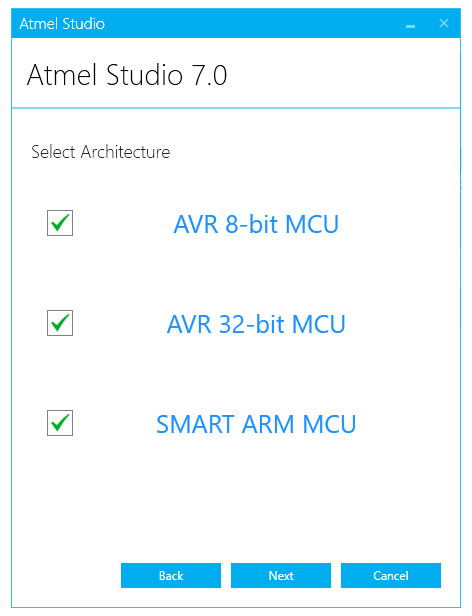
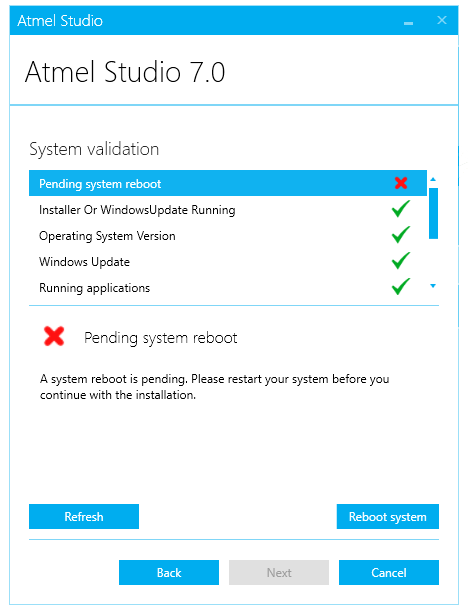
În pasul 3, dacă ai bifată casuța asociată extensiei respective apasă next. În caz contrar bifează casuța și mai apoi fă click pe butonul de Next. Dacă după parcurgerea tuturor pașilor precedenți îți apare următoarea fereastră (imaginea din partea dreaptă), este necesară o repornire a sistemului iar mai apoi reluarea întregului procedeu, începând cu pasul 3.
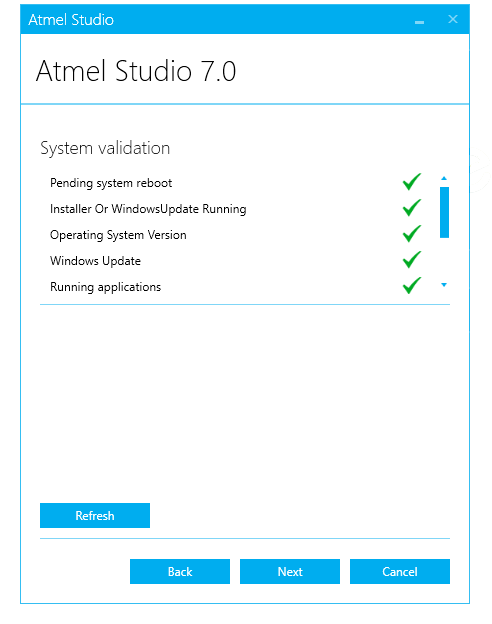
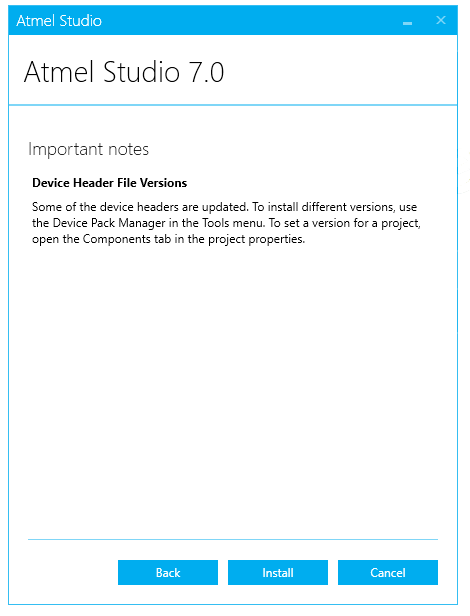
După repornirea sistemului și reluarea pașilor anterior, validarea sistemului ar trebui să fie completă (imaginea stanga jos), caz în care vei apăsa pe Next iar mai apoi, în fereastra ce urmează, butonul Install și așteptăm ca software-ul să se instaleze. În final, după instalarea întregului pachet, îți va apărea o ultimă fereastră în care tot ce trebuie să faci este să apeși butonul de Close și să aștepți ca programul să se deschidă.

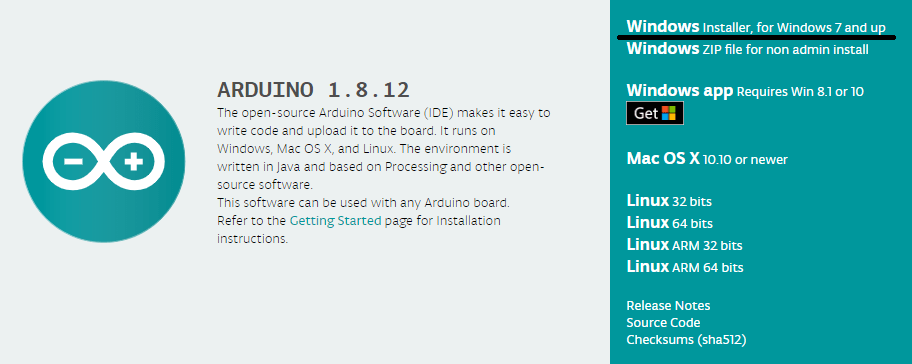
Pe lângă acest program, va fi necesară și instalarea IDE-ului Arduino pe care îl găsești aici https://www.arduino.cc/en/main/software pentru a putea seta conexiunea cu IDE-ul Atmel Studio. Odată accesat link-ul, mai jos vei găsi mai multe variante de download, cea recomandată fiind versiunea de tip installer (primul link). Click pe ea, după care pe Just Download.
După descărcat și deschis installer-ul, urmează pașii: I Agree -> Next -> Install -> Close. Este foarte important să urmezi pașii de instalare prezentați mai sus deoarece dacă vei schimba locația de instalare a programului, vei avea probleme în setarea conexiunii dintre IDE-ul Atmel Studio și placa de dezvoltare Arduino. Acum că ai ambele programe instalate, ultimul pas constă în configurarea IDE-ului Atmel, configurare necesară la stabilirea conexiunii dintre acesta și placa de dezvoltare.
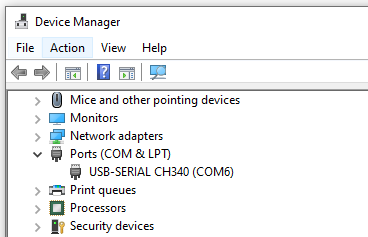
Pasul 1: Conectează-ți placa de dezvolare la PC iar în device manager, află portul de comunicație pe care acesta comunică (device manager poate fi accesat printr-un click dreapta pe icon-ul  din bara de start).
Odată deschis, vei vedea în secțiunea Ports portul de comunicație folosit de către placa ta de dezvoltare. Notează-l după care poți închide această fereastră.
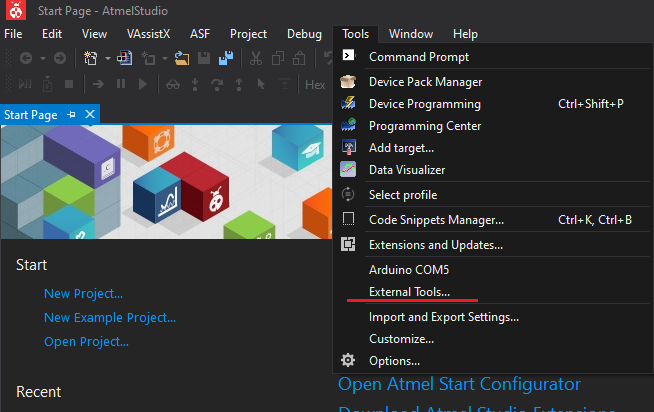
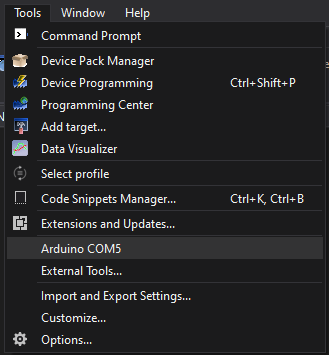
Pasul 2: În bara de meniu principală a programului Atmel Studio, vei găsi butonul Tools. Click pe el iar mai apoi pe External Tools. Acum vei vedea un formular în va trebui să specifici câteva date. Click pe Add pentru a adăuga un tool nou, iar mai apoi completează câmpurile libere cu următoarele date:
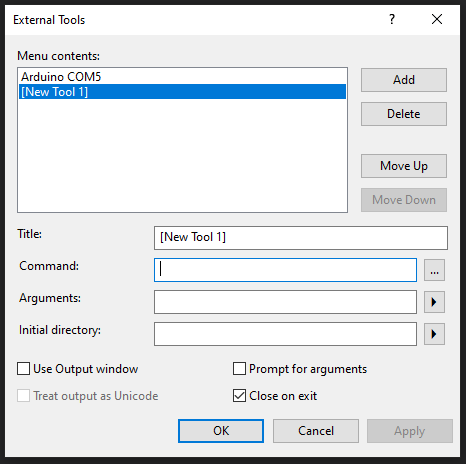
Title: Arduino COMx (unde x reprezintă numărul portului folosit și găsit în pasul 1);
Command: C:\Program Files (x86)\Arduino\hardware\tools\avr\bin\avrdude.exe
Arguments: -C”C:\Program Files (x86)\Arduino\hardware\tools\avr\etc\avrdude.conf” –patmega2560 -cwiring -P\.\COM5 -b115200 -D -Uflash:w:”$(ProjectDir)Debug\$(TargetName).hex”:i
Aici trebuie să ții cont de câteva lucruri:
– numărul portului de comunicație pe care îl folosești
– seria plăcii de dezvoltare utilizată
Astfel, dacă de exemplu portul de comunicație utilizat este COM6, în secvența de mai sus vei modifica COM5 în COM6. De asemenea dacă folosești o placă de dezvoltare de tip Arduino UNO, în secvența –patmega2560 vei trece –patmega328p sau vei lăsa –patmega2560 în cazul în care folosești Arduino MEGA.
Initial directory: acest câmp îl vei lăsa gol
În final, după ce toate câmpurile au fost completate, click pe OK.
În pasul 3, vom creea un program de bază, utilizat la stingerea și aprinderea alternativă a unui LED pentru a te asigura că întregul setup a fost făcut cum trebuie.
Mai întâi creează un proiect nou, File -> New -> Project, după care o nouă fereastră se va deschide și te va pune să îți alegi tipul de proiect pe care vrei să îl creezi. Vei alege GCC C Executable Project, în partea de jos îi vei da un nume și vei alege locația unde se va salva, după care click pe OK. Pasul următor constă în alegerea tipului de microcontroler utilizat, folosind căsuța de cautare din partea dreaptă sus. Introdu Atmega328P, iar după ce l-ai găsit și selectat în listă, click pe OK iar proiectul se va genera automat.
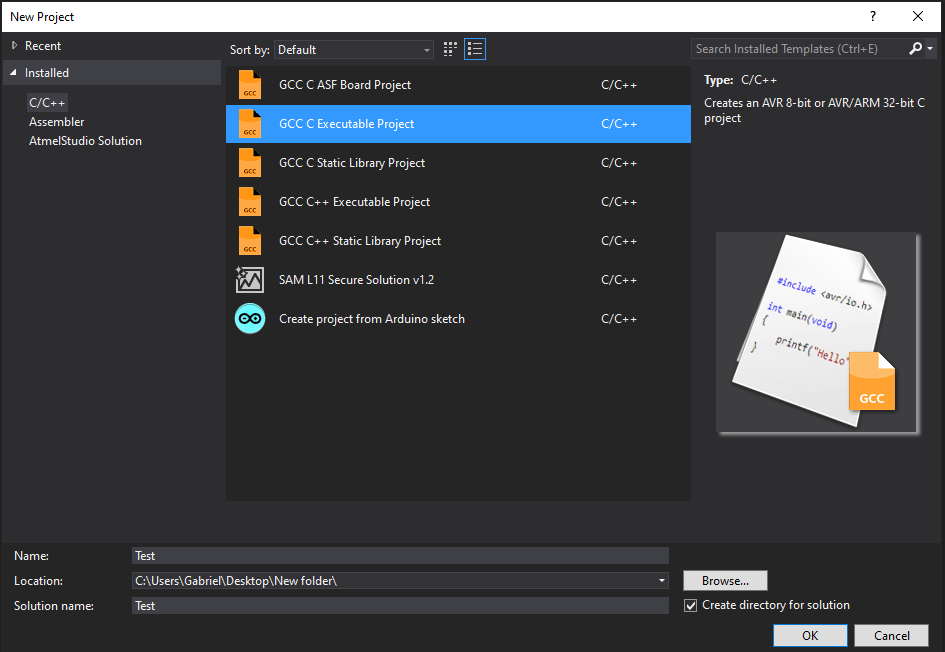

Odată generat proiectul, nu îți mai rămâne decât să copiezi codul prezentat mai jos (nu-ți face griji, data viitoare vom sta și vom analiza toată secvența de cod, important fiind astăzi să stabilim conexiunea IDE-ului cu plăcuța Arduino), să îl compilezi și să îl descarci pe microcontroler.
#include <avr/io.h>
#include <util/delay.h>

int main(void)
{
    /* Replace with your application code */
	//Set PORTB to all outputs
	DDRB = 0xFF;
    while (1)
    {
		//turn B5 HIGH
		PORTB |= (1<<5);
		// Wait for 1000 millisecond(s)
		_delay_ms(1000);
		//turn B5 LOW
		PORTB &= ~(1 << 5);
		// Wait for 1000 millisecond(s)
		_delay_ms(1000);
    }
}
Odată copiat programul, click pe Build -> Build Solution, iar apoi Tools -> Arduino COMx, unde x reprezintă portul de comunicație utilizat. Tag-ul acestui buton a fost scris mai devreme la pasul 2 (în secțiunea Title).
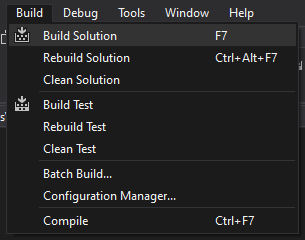
Dacă totul a decurs cu succes, ar trebui ca LED-ul atașat plăcii de dezvoltare să se stingă și să se aprindă alternativ. Cam atât ar fi de spus aici, mai multe detalii vei afla pe parcurs, scopul cursului de astăzi fiind de a stabili această conexiune, IDE – microcontroler.
Tinkercad
Tinkercad este un program gratuit, online de modelare 3D și simulare de circuite electrice, care rulează într-un browser web, fiind foarte cunoscut pentru simplitatea și ușurința sa de utilizare. Aici nu este necesară instalarea unui program dedicat ci doar de crearea unui cont pe această platformă. Accesează pagina https://www.tinkercad.com/ iar dacă nu ai deja un cont înregistrat și nu ești familiarizat cu această platformă online, va trebui să parcurgi pașii de mai jos.
Pasul 1: Click pe butonul JOIN NOW, localizat în partea dreaptă a meniului principal.

Pasul 2: Având în vedere că vom folosi platforma în interes propriu și personal, click pe Create a personal account după care vei avea la dispoziție 5 metode prin care te vei putea conecta. Eu personal o prefer pe cea cu Gmail respectiv Facebook, fiind foarte rapidă și ușor de utilizat (doar introduci contul personal de Gmail/Facebook, nimic mai mult).
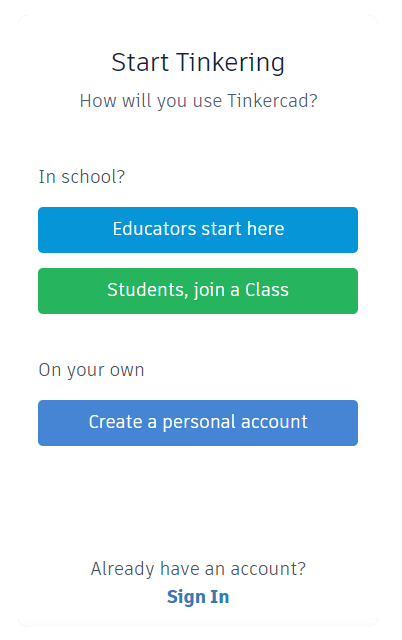

După conectare (contul va rămâne în permanență conectat), vei avea la dispoziție în partea stangă propriul dashboard. Aici îți poti creea propriile obiecte 3D (am să îți arăt mai târziu propriul proiect creat acolo, utilizat la lucrarea de diplomă) cât și propriile circuite electrice.
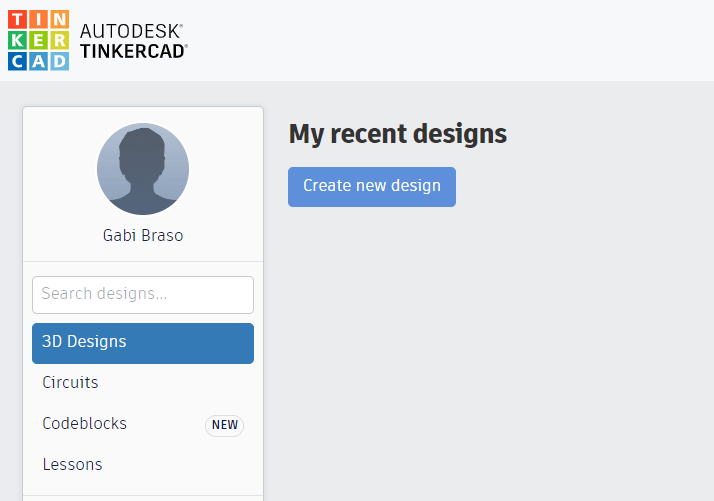
Pasul 3: Pentru creearea unui nou circuit, click pe rubrica Circuits iar mai apoi pe butonul Create new Circuit (ai grijă că platforma este setată prestabilit pe crearea unui design 3D și nu pe cea de circuite electrice).
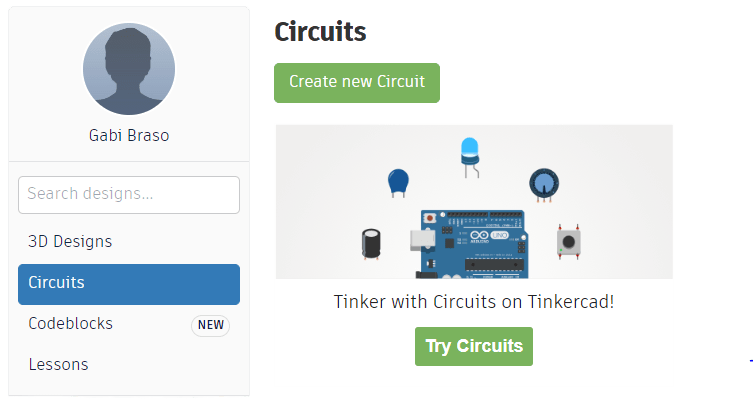
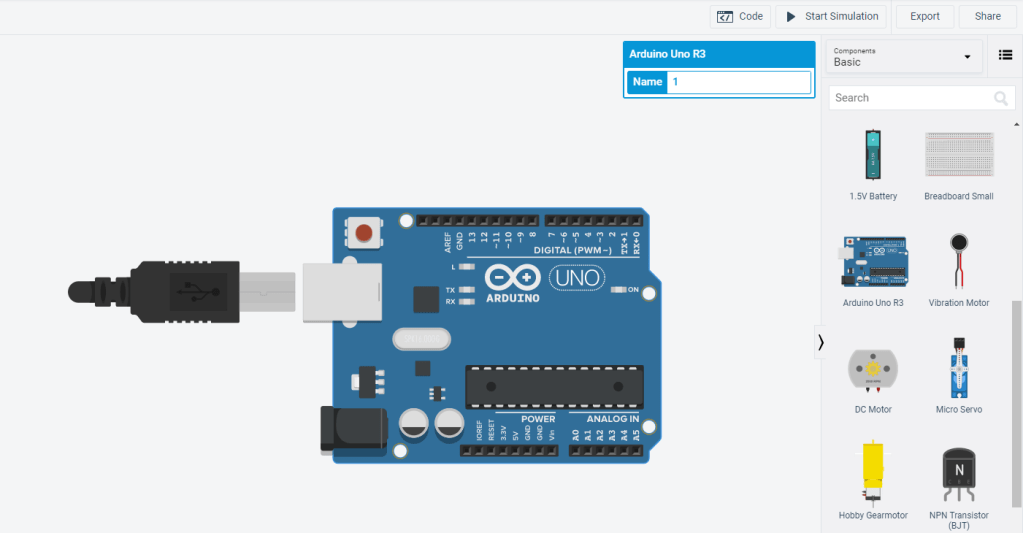
Odată creat circuitul, vei putea vedea în partea dreaptă o întreagă listă de componente electrice printre care si placa noastră de dezvoltare, Arduino UNO, placă pe care o vom folosi în toate proiectele ce vor urma. Până acum totul este bine, ne-am creat cont pe pagină, ne-am familiarizat puțin cu ea și în final ne-am creat primul nostru proiect.
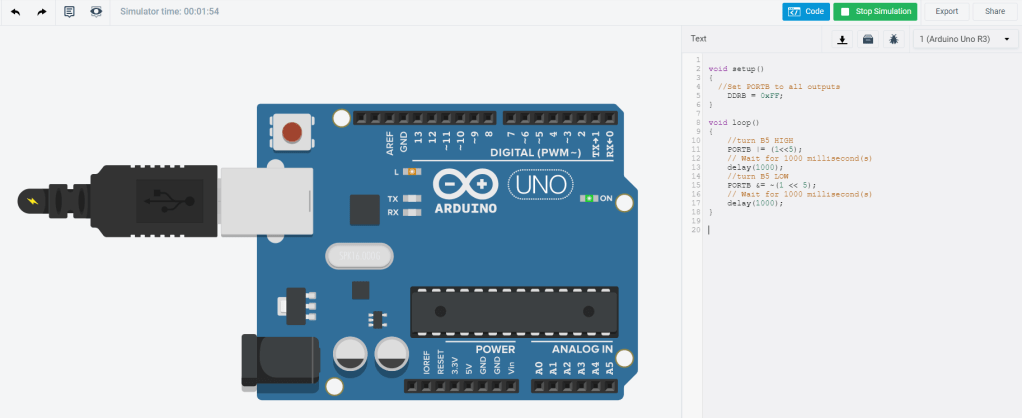
Drept răsplată pentru că am ajuns până aici, vom aprinde și aici un LED cu ajutorul plăcuței de dezvoltare Arduino, pentru o interacțiune completă cu aceasta. În meniul de componente din partea dreaptă, fă scroll până la găsirea plăcii de dezvoltare după care, ținând click pe ea, trage-o în propriul spațiu de lucru. De LED nu vom avea nevoie deoarece placile vin cu unul preinstalat (cel inscripționat cu litera L), conectat direct la pinul 13.
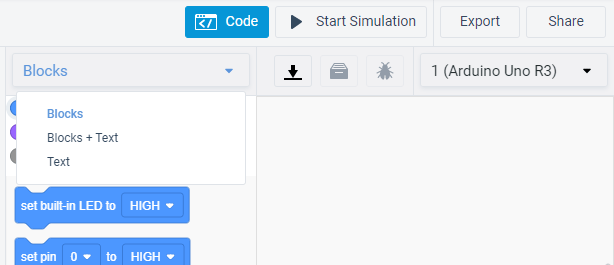
În bara de meniu, click pe butonul Code iar în fereastra ce va apărea din partea dreaptă click pe Blocks, apoi vei selecta Text iar mai apoi vei apăsa pe Continue. Această platformă vine în ajutorul tuturor categoriilor de vârstă, punând la dispoziție și o metodă de programare cu blocuri/blocuri+text ce permite o abordare mult mai ușoară a creării de programe dar noi vom scrie întregul cod pe care îl vom face sub formă de text și de aceea acest pas este indispensabil.
În final, în aceeași fereastră va apărea editorul nostru de text, unde se vor găsi câteva linii de cod, un setup și un loop. Sterge tot codul de acolo și scrie linii de cod prezentate mai jos (poți încerca și cu copy-paste). Nu-ți fă griji dacă nu întelegi acele linii de cod, scopul lor este doar de a testa daca simulatorul funcționează corect (pe ele le vom parcurge în cursul următor, pas cu pas).
void setup()
{
  //Set PORTB to all outputs
	DDRB = 0xFF;
}

void loop()
{
	//turn B5 HIGH
	PORTB |= (1<<5);
	// Wait for 1000 millisecond(s)
	delay(1000);
	//turn B5 LOW
	PORTB &= ~(1 << 5);
	// Wait for 1000 millisecond(s)
	delay(1000);
}
Dacă ai făcut totul bine, la apăsarea butonului Start Simulation, butonul se va colora în verde iar LED-ul atașat pe placa de dezvoltare va începe să se aprindă și stingă aternativ. În caz contrar reia pașii prezentați mai sus și fi atent să nu fi omis ceva.
Cam atât pentru astăzi, data viitoare vom încerca să ne jucăm puțin cu niște LED-uri și butoane pentru a învăța cum funcționează și cum să manipulăm eficient porturile unui microcontroler. See ya!
 binary.tech.blog